
CARTE PCI FIREWIRE/USB 2.0 À HAUT DÉBIT #F5U508VEA1 - PCI-Erweiterungskarte BELKIN - Kostenlose Bedienungsanleitung
Finden Sie kostenlos die Bedienungsanleitung des Geräts CARTE PCI FIREWIRE/USB 2.0 À HAUT DÉBIT #F5U508VEA1 BELKIN als PDF.


| Produkttyp | Kombinierte PCI-Erweiterungskarte USB 2.0 und FireWire |
| Marke | BELKIN |
| Modell | F5U508VEA1 (F5U508) |
| USB 2.0-Anschlüsse | 3 Anschlüsse (2 extern, 1 intern) – Datenrate bis zu 480 Mbit/s |
| FireWire-Anschlüsse | 3 IEEE 1394a-Anschlüsse (2 extern, 1 intern) – Datenrate 400 Mbit/s |
| PCI-Schnittstelle | Konform zu PCI 2.2, abwärtskompatibel zu PCI 2.1 |
| Stromversorgung pro USB-Anschluss | Max. 500 mA pro Anschluss |
| Stromversorgung pro FireWire-Anschluss | 15 W (12 V @ 1,25 A) mit Hilfsstromversorgung, 5 W ohne |
| Hilfsstromanschluss | Intern, für FireWire-Anschlüsse |
| Kompatible Betriebssysteme | Windows 98 SE, Me, 2000, XP |
| Minimale Systemanforderungen | Pentium II 266 MHz, 32 MB RAM, ein freier PCI-Steckplatz |
| Anzahl unterstützter Geräte | Bis zu 127 USB-Geräte |
| USB-Standards | USB 2.0, OHCI (USB 1.1), EHCI (USB 2.0) |
| FireWire-Standards | IEEE 1394a Revision 5, OHCI 1.0 |
| Energieverwaltung | Unterstützt die Schlafmodi S1–S4 |
| Technologie | Plug & Play, automatische Geräteerkennung |
| Abmessungen (ca.) | 120 x 60 mm (Standard-PCI-Karte) |
| Gewicht (ca.) | 100 g |
| Pflege | Mit einem trockenen, fusselfreien Tuch reinigen. Keine Flüssigkeiten verwenden. |
| Sicherheit | Computer vor der Installation vom Stromnetz trennen. Vorsichtig behandeln, um elektrostatische Entladungen zu vermeiden. |
| Garantie | Herstellergarantie: lebenslang beschränkt |
Häufig gestellte Fragen - CARTE PCI FIREWIRE/USB 2.0 À HAUT DÉBIT #F5U508VEA1 BELKIN
Benutzerfragen zu CARTE PCI FIREWIRE/USB 2.0 À HAUT DÉBIT #F5U508VEA1 BELKIN
0 Frage zu diesem Gerät. Beantworten Sie die, die Sie kennen, oder stellen Sie Ihre eigene.
Eine neue Frage zu diesem Gerät stellen
Laden Sie die Anleitung für Ihr PCI-Erweiterungskarte kostenlos im PDF-Format! Finden Sie Ihr Handbuch CARTE PCI FIREWIRE/USB 2.0 À HAUT DÉBIT #F5U508VEA1 - BELKIN und nehmen Sie Ihr elektronisches Gerät wieder in die Hand. Auf dieser Seite sind alle Dokumente veröffentlicht, die für die Verwendung Ihres Geräts notwendig sind. CARTE PCI FIREWIRE/USB 2.0 À HAUT DÉBIT #F5U508VEA1 von der Marke BELKIN.
BEDIENUNGSANLEITUNG CARTE PCI FIREWIRE/USB 2.0 À HAUT DÉBIT #F5U508VEA1 BELKIN
USB 2.0 und FireWire 6-Port PCI-Karte

Rüsten Sie Ihr Notebook für ultraschnelle Leistung auf.
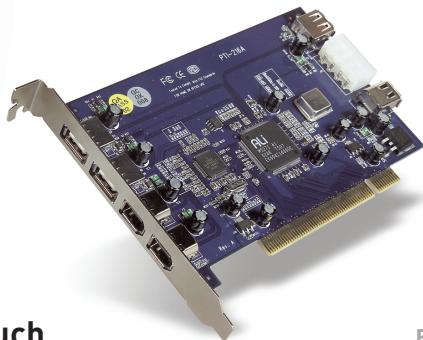
Technische Daten....2
Verpackungsinhalt....3
Systemanforderungen....3
Kompatible Betriebssysteme 4
Installation 5
Installation unter Windows 98 SE ....5
Überprüfen der Installation (Windows 98 SE)....7
Installation unter Windows ME....9
Überprüfen der Installation (Windows ME) 10
Installation unter Windows 2000....12
Überprüfen der Installation (Windows 2000 mit Service Pack 4) ..... 13
Überprüfen der Installation (Windows 2000)....15
Installation unter Windows XP 17
Überprüfen der Installation (Windows XP mit Service Pack 1)...... 18
Überprüfen der Installation (Windows XP) 21
Installieren eines Hi-Speed USB 2.0 Hubs....23
Zusätzliche-Software 24
Informationen 25
Willkommen bei der Hi-Speed Konnektivität von Belkin!
Wir beglückwünschen Sie zum Kauf der Hi-Speed USB 2.0 und FireWire PCI-Karte.
Mit dieser Karte bringen Sie Ihren Computer auf den letzten Stand der USB- und FireWire®-Technologie. Ihnen steht dadurch eine ganze Reihe von Hi-Speed USB 2.0- und FireWire-Produkten zur Verfügung.
USB 2.0- und FireWire-Geräte, z.B. Festplatten, Scanner, Drucker, Videokameras usw., arbeiten wesentlich schneller als bisherige Systeme.
Ihre alten USB-Geräte arbeiten mit dieser PCI-Karte wie gewohnt, in manchen Fällen sogar noch etwas besser. Folgen Sie den einfachen
Installationsanweisungen im Handbuch, um Ihre PCI-Karte in Betrieb zu nehmen, und genießen Sie die Geschwindigkeit und den Komfort von Belkin.
Übersicht
Merkmale
• 3 Hi-Speed USB 2.0-Ports (2 extern, 1 intern)
• 3 400-Mbit/s FireWire-Ports (2 extern, 1 intern)
- Gleichzeitiger Anschluss von Geräten mit niedriger, voller und hoher Geschwindigkeit möglich
- Automatische Erkennung neuer Geräte und der Gerätegeschwindigkeit noch während des Anschließens
- Abwärtskompatibel zu USB 1.1-Geräten
- Entspricht allen geltenden USB-Spezifikationen
- Volle Kompatibilität mit OHCI-kompatiblen FireWire-Peripheriegeräten
- Plug&Play-Technologie
- Zusätzlicher interner DC-Stromanschluss
Technische Daten
PCI-Schnittstelle
- Entspricht dem PCI-Standard 2.2 (abwärtskompatibel zu 2.1)
- Unterstützt PCI-Energieverwaltungsspezifikation 1.1
USB-Schnittstelle
- Entspricht USB 2.0-Standard
• OHCI-kompatibel (USB 1.1-Host-Controller)
• EHCl-kompatibel (USB 2.0-Host-Controller)
• Stromstärke: 500 mA pro Anschluss - Unterstützt bis zu 127 Geräte
- Unterstützt Ruhemodi S1–S4 des Systems
FireWire-Schnittstelle
• 2 externe IEEE 1394-Schnittstellen mit 400 Mbit/s
- Entspricht dem Standard OHCI 1.0
- Entspricht dem Standard IEEE 1394a rev. 5
- Zusätzlicher interner Stromanschluss
- Unterstützt 8 isochrone Übertragungs-DMAs
- Unterstützt 4 isochrone Empfangs-DMAs
- Ausgangsleistung: 15 Watt (12 V/1,25 A) pro Port mit zusätzlicher Stromversorgung über den Computer
- 5 Watt (12 V/0,05 A) ohne zusätzliche Stromversorgung über den Computer
Verpackungsinhalt
- Belkin Hi-Speed USB 2.0 und FireWire PCI-Karte
- Benutzerhandbuch
- Installations-CD
Systemanforderungen
• 266-MHz-Pentium® II-Prozessor
- 32-MB-RAM
- Ein freier PCI 2.1- oder PCI 2.2-PCI-Steckplatz
- Windows® 98 SE, 2000, ME oder XP
Kompatible Betriebssysteme
| Betriebssystem | Unterstützung für USB 1.x | Unterstützung für USB 2.0 | Unterstützung für FireWire |
| Windows 98 SE | Ja | Ja | Ja |
| Windows 2000 | Ja | Ja | Ja |
| Windows ME | Ja | Ja | Ja |
| Windows XP | Ja | Ja | Ja |
DE
4
Bitte folgen Sie dem Abschnitt, der Ihrem Windows Betriebssystem entspricht.
Installation unter Windows 98 SE
Mit den folgenden Installationsschritten installieren Sie zwei USB 1.1 OCHI-Controller, einen USB 2.0 EHCI Host-Controller und einen IEEE 1394 Host-Controller.
- Legen Sie die F5U508 Installations-CD in das CD-ROM-Laufwerk ein. Nach einigen Sekunden wird automatisch das Hauptmenü geöffnet. Es enthält die verfügbaren Installationsoptionen.
- Wählen Sie „Install USB 2.0 Driver“ (USB 2.0-Treiber installieren). Nachdem Sie auf dem InstallShield-Assistenten auf „Next“ (Weiter) geklickt haben, wählen Sie „No, I will restart my computer later“ (Computer erst später neu starten). Klicken Sie dann auf „Finish“ (Fertig stellen). Klicken Sie danach im Fenster F5U508 auf „Exit“ (Beenden).
- Klicken Sie unten links auf dem Windows-Bildschirm auf das Start-Menü. Wählen Sie „Shut Down“ (Herunterfahren) und klicken Sie auf „OK“.
- Wenn der Computer vollständig heruntergefahren ist, schalten Sie ihn ab und trennen Sie ihn vom Netz (Netzkabel ziehen!). Öffnen Sie dann die Computerabdeckung, und suchen Sie einen freien PCI-Steckplatz.
- Nehmen Sie die Schnittstellenabdeckung des gewünschten PCI-Steckplatzes ab. (Die Abdeckung ist normalerweise mit einer einzelnen Schraube befestigt.)
- Stecken Sie die PCI-Karte in den Steckplatz ein. Möglicherweise müssen Sie leichten Druck ausüben, damit sie im Steckplatz einrastet. Befestigen Sie die PCI-Karte mit der Schraube, die Sie in Schritt 5 gelöst haben.
- Befestigen Sie die Computerabdeckung nach dem Einbau der PCI-Karte, verbinden Sie den Computer wieder mit dem Netz und schalten Sie ihn ein.
- Nach dem Neustart von Windows wird die PCI-Karte erkannt, und die erforderlichen Treiber werden installiert.
Installation
Hinweis: Je nach Computergeschwindigkeit kann es bis zu 30 Sekunden dauern, bis die PCI-Karte erkannt wird.
- Windows erkennt den „PCI Universal Serial Bus“ und das Dialogfeld mit dem Hardware-Assistenten wird geöffnet. Klicken Sie auf „Next“ (Weiter).
- Wählen Sie die Option „Search for the best driver for your device“ (Nach dem besten Treiber für das Gerät suchen) und klicken Sie auf „Next“ (Weiter).
- Heben Sie die Markierung aller Kontrollkästchen auf und klicken Sie auf „Next“ (Weiter).
- Windows sucht die Treiber für den „ALi USB to Open Host Controller“. Wählen Sie „The Updated Driver (Recommended)” (Aktualisierter Treiber [empfohlen]). Klicken Sie auf „Next” (Weiter).
- Windows findet die Treiber für den „ALi USB to Open Host Controller“. Klicken Sie auf „Next“ (Weiter).
- Sie werden jetzt dazu aufgefordert, die Installations-CD von Windows 98 SE in das CD-ROM-Laufwerk einzulegen. Legen Sie die CD ein und klicken Sie „Finish“ (Fertig stellen).
Hinweis: Möglicherweise ist die Aufforderung zum Einlegen der Installations-CD von Windows 98 SE, die Ihnen über das Verzeichnis auf dem Bildschirm angezeigt wird, nicht korrekt. Normalerweise befinden sich die Treiber in einem Ordner mit dem Namen „Win98“ auf der CD von Windows 98 SE.
- Windows erkennt den „PCI Universal Serial Bus“ und das Dialogfeld mit dem Hardware-Assistenten wird geöffnet. Klicken Sie auf „Next“ (Weiter). Wiederholen Sie die Schritte 9 bis 13 und klicken Sie danach auf „Finish“ (Fertig stellen).
Installation
- Windows installiert jetzt den Treiber für den „ALi USB to Enhanced Host Controller“ und erkennt dann den „PCI OHCI Compliant IEEE Host Controller“. Klicken Sie auf „Next“ (Weiter).
- Wählen Sie die Option „Search for the best driver for your device“ (Nach dem besten Treiber für das Gerät suchen) und klicken Sie auf „Next“ (Weiter).
- Heben Sie die Markierung aller Kontrollkästchen auf und klicken Sie auf „Next“ (Weiter).
- Windows sucht den Treiber für den „PCI OHCI Compliant IEEE 1394 Host Controller“. Klicken Sie auf „Next“ (Weiter).
- Klicken Sie auf „Finish“ (Fertig stellen), um die Installation des IEEE 1394 Host-Controller abzuschließen.
- Windows fordert Sie möglicherweise auf, den Computer neu zu starten. Klicken Sie auf „Yes“ (Ja), um einen Neustart durchzuführen.
Die Installation der PCI-Karte ist jetzt abgeschlossen.
Überprüfen der Installation (Windows 98 SE)
Überprüfen Sie im Windows Geräte-Manager, ob die PCI-Karte ordnungsgemäß installiert worden ist.
- Klicken Sie mit der rechten Maustaste auf das Symbol „Arbeitsplatz“ und wählen Sie „Eigenschaften“.
- Klicken Sie auf die Registerkarte „Geräte-Manager“.
- Klicken Sie auf das Pluszeichen (+) neben dem Eintrag „Universal Serial Bus Controllers”.
Die Liste „Universal Serial Bus Controllers“ enthält jetzt zwei Einträge mit der Bezeichnung „ALi to USB Open Host Controller“, einen Eintrag „ALi to USB Enhanced Host Controller“, einen Eintrag „USB 2.0 Root Hub“ und zwei Einträge „USB Root Hub“.
Installation
Hinweis: Wenn in Ihrem Computer USB-Schnittstellen fest eingebaut sind oder weitere USB Controller PCI-Karten installiert wurden, werden weitere Einträge für USB-Controller und Root-Hub aufgelistet.
- Klicken Sie auf das Pluszeichen (+) neben dem Eintrag „IEEE 1394 Bus Controller”.
Die Liste „IEEE 1394 Bus Controller“ enthält jetzt einen Eintrag mit der Bezeichnung „PCI OHCI Compliant IEEE 1394 Host Controller“.
Hinweis: Wenn in Ihrem Computer IEEE 1394-Schnittstellen fest eingebaut sind oder weitere IEEE 1394 PCI-Karten installiert wurden, werden weitere Einträge für „IEEE 1394 Controller“ aufgelistet.
DE
Installation unter Windows ME
Mit den folgenden Installationsschritten installieren Sie zwei USB 1.1 OCHI-Controller, einen USB 2.0 EHCI Host-Controller und einen IEEE 1394 Host-Controller.
- Legen Sie die F5U508 Installations-CD in das CD-ROM-Laufwerk ein. Nach einigen Sekunden wird automatisch das Hauptmenü geöffnet. Es enthält die verfügbaren Installationsoptionen.
- Wählen Sie „Install USB 2.0 Driver“ (USB 2.0-Treiber installieren). Nachdem Sie auf dem InstallShield-Assistenten auf „Next“ (Weiter) geklickt haben, wählen Sie „No, I will restart my computer later“ (Computer erst später neu starten). Klicken Sie dann auf „Finish“ (Fertig stellen). Klicken Sie danach im Fenster F5U508 auf „Exit“ (Beenden).
- Klicken Sie unten links auf dem Windows-Bildschirm auf das Start-Menü. Wählen Sie „Shut Down“ (Herunterfahren) und klicken Sie auf „OK“.
- Wenn der Computer vollständig heruntergefahren ist, schalten Sie ihn ab und trennen Sie ihn vom Netz (Netzkabel ziehen!). Öffnen Sie dann die Computerabdeckung, und suchen Sie einen freien PCI-Steckplatz.
- Nehmen Sie die Schnittstellenabdeckung des gewünschten PCI-Steckplatzes ab. (Die Abdeckung ist normalerweise mit einer einzelnen Schraube befestigt.)
- Stecken Sie die PCI-Karte in den Steckplatz ein. Möglicherweise müssen Sie leichten Druck ausüben, damit sie im Steckplatz einrastet. Befestigen Sie die PCI-Karte mit der Schraube, die Sie in Schritt 5 gelöst haben.
- Befestigen Sie die Computerabdeckung nach dem Einbau der PCI-Karte, verbinden Sie den Computer wieder mit dem Netz und schalten Sie ihn ein.
- Nach dem Neustart von Windows wird die PCI-Karte erkannt, und die erforderlichen Treiber werden installiert.
Installation
Hinweis: Je nach Computergeschwindigkeit kann es bis zu 30 Sekunden dauern, bis die PCI-Karte erkannt wird.
- Windows erkennt und installiert den „Ali PCI to USB Open Host Controller“ (zweimal), den „USB Root Hub“ (zweimal), den „Ali PCI to USB Enhanced Host Controller“ und den „USB 2.0 Root Hub“.
- Wählen Sie die Option „Automatic Search for the best driver for your device (Recommended)” (Nach dem besten Treiber für das Gerät suchen [Empfohlen]) und klicken Sie auf „Next” (Weiter).
- Windows sucht jetzt in der Treiberdatenbank nach dem benötigten Treiber.
- Möglicherweise werden Sie aufgefordert, die Installations-CD von Windows ME in Ihr CD-ROM-Laufwerk einzulegen, um die Datei „1394bus.sys“ zu installieren. Legen Sie die CD-ROM ein, und klicken Sie auf „OK”.
Hinweis: Möglicherweise ist die Aufforderung zum Einlegen der Installations-CD von Windows ME, die Ihnen über das Verzeichnis auf dem Bildschirm angezeigt wird, nicht korrekt. Normalerweise befinden sich die Treiber in einem Ordner mit dem Namen „Win9X“ auf der CD von Windows ME.
- Die Installation des „OHCI Compliant IEEE 1394 Host Controller“ ist jetzt abgeschlossen. Klicken Sie auf „Finish“ (Fertig stellen).
- Sie werden in einem Fenster mit dem Titel „System Settings Change“ (Änderungen der Systemeinstellungen) aufgefordert, den Computer neu zu starten, damit die Änderungen wirksam werden. Klicken Sie auf „Yes“ (Ja), um einen Neustart durchzuführen.
Überprüfen der Installation (Windows ME)
Überprüfen Sie nach der Installation im Windows Geräte-Manager, ob die PCI-Karte ordnungsgemäß installiert worden ist.

Installation
- Klicken Sie mit der rechten Maustaste auf das Symbol „Arbeitsplatz“ und wählen Sie „Eigenschaften“.
- Klicken Sie auf die Registerkarte „Geräte-Manager“.
- Klicken Sie auf das Pluszeichen (+) neben dem Eintrag „Universal Serial Bus Controllers”.
Die Liste „Universal Serial Bus Controllers“ enthält jetzt zwei Einträge mit der Bezeichnung „ALi to USB Open Host Controller“, einen Eintrag „ALi to USB Enhanced Host Controller“, einen Eintrag „USB 2.0 Root Hub“ und zwei Einträge „USB Root Hub“.
Hinweis: Wenn in Ihrem Computer USB-Schnittstellen fest eingebaut sind oder weitere USB Controller PCI-Karten installiert wurden, werden weitere Einträge für USB-Controller und Root-Hub aufgelistet.
- Klicken Sie auf das Pluszeichen (+) neben dem Eintrag „IEEE 1394 Bus Controller”.
Die Liste „IEEE 1394 Bus Controller“ enthält jetzt einen Eintrag mit der Bezeichnung „PCI OHCI Compliant IEEE 1394 Host Controller“.
Hinweis: Wenn in Ihrem Computer IEEE 1394-Schnittstellen fest eingebaut sind oder weitere IEEE 1394 PCI-Karten installiert wurden, werden weitere Einträge für „IEEE 1394 Controller“ aufgelistet.
- Klicken Sie auf das Pluszeichen (+) neben „Netzwerkadapter“.
- Die Liste „Netzwerkadapter“ enthält jetzt den Eintrag „NDIS 1394 Net Adapter“.
Hinweis: Wenn in Ihrem Computer IEEE 1394-Schnittstellen fest eingebaut sind oder weitere IEEE 1394 PCI-Karten installiert wurden, werden weitere Einträge („IEEE 1394 Host Controller“ und „NDIS 1394 Net Adapter“) aufgelistet.
Installation
Installation unter Windows 2000
Mit den folgenden Installationsschritten installieren Sie zwei USB 1.1 OCHI-Controller, einen USB 2.0 EHCI Host-Controller und einen IEEE 1394 Host-Controller.
Wenn Sie Windows 2000 mit Service Pack 4 verwenden, ist Ihr Betriebssystem bereits mit allen erforderlichen Treibern ausgestattet. Die Installation der Treiber, die sich auf der Installations-CD des F5U508 befinden, ist deshalb nicht erforderlich.
Wenn Sie überprüfen wollen, welche Version von Windows auf Ihrem Computer installiert ist, klicken Sie mit der rechten Maustaste auf „Arbeitsplatz“ und wählen Sie dann „Eigenschaften“.
Das Fenster „Systemeigenschaften“ wird geöffnet. Dort finden Sie Informationen über die Version von Windows, die auf Ihrem Computer installiert ist. Wenn das Service Pack 3 von Windows oder vorherige Versionen installiert sind, müssen Sie die Treiber auf der Installations-CD des Produkts (F5U508) installieren.
Wenn Windows 2000 Service Pack 4 installiert ist, gehen Sie nach den folgenden Schritten vor.
- Öffnen Sie das Start-Menü unten links auf dem Windows-Bildschirm, wählen Sie „Beenden“ und klicken Sie dann auf „OK“.
- Wenn der Computer vollständig heruntergefahren ist, schalten Sie ihn ab und trennen Sie ihn vom Netz (Netzkabel ziehen!). Öffnen Sie dann die Computerabdeckung, und suchen Sie einen freien PCI-Steckplatz.

Installation
- Nehmen Sie die Schnittstellenabdeckung des gewünschten PCI-Steckplatzes ab. (Die Abdeckung ist normalerweise mit einer einzelnen Schraube befestigt.)
- Stecken Sie die PCI-Karte in den Steckplatz ein. Möglicherweise müssen Sie leichten Druck ausüben, damit sie im Steckplatz einrastet. Befestigen Sie die PCI-Karte mit der Schraube, die Sie in Schritt 3 gelöst haben.
- Befestigen Sie die Computerabdeckung nach dem Einbau der PCI-Karte, verbinden Sie den Computer wieder mit dem Netz und schalten Sie ihn ein.
- Beim Neustart von Windows wird die PCI-Karte erkannt und die erforderlichen Treiber werden für zwei „Ali PCI to USB Open Host Controller“, einen „Standard Enhanced PCI to USB Host Controller“, einen „USB 2.0 Root Hub“, zwei „Root Hub“ Einträge und einen „OHCI Compliant IEEE 1394 Host Controller“ installiert.
Hinweis: Je nach Computergeschwindigkeit kann es bis zu 45 Sekunden dauern, bis die PCI-Karte erkannt wird.
Überprüfen der Installation (Windows 2000 mit Service Pack 4)
Überprüfen Sie nach der Installation im Geräte-Manager, ob die PCI-Karte ordnungsgemäß installiert worden ist.
- Klicken Sie mit der rechten Maustaste auf das Symbol „Arbeitsplatz“.
- Wählen Sie „Eigenschaften“
- Wählen Sie die Registerkarte „Hardware“ aus, und klicken Sie auf die Schaltfläche „Geräte-Manager“.
- Klicken Sie auf das Pluszeichen (+) neben dem Eintrag „Universal Serial Bus Controller”.
Installation
Die Liste „Universal Serial Bus Controllers“ enthält jetzt zwei Einträge mit der Bezeichnung „ALi PCI to USB Open Host Controller“, einen Eintrag „Standard Enhanced PCI to USB Host Controller“, einen Eintrag „USB 2.0 Root Hub“ und zwei Einträge „USB Root Hub“.
Hinweis: Wenn in Ihrem Computer USB-Schnittstellen fest eingebaut sind oder weitere USB PCI Controller installiert wurden, werden weitere Einträge für den Root-Hub aufgelistet.
- Klicken Sie auf das Pluszeichen (+) neben dem Eintrag „IEEE 1394 Bus Controller”.
Die Liste „IEEE 1394 Bus Controller“ enthält jetzt einen Eintrag mit der Bezeichnung „OHCI Compliant IEEE 1394 Host Controller“.
Hinweis: Wenn in Ihrem Computer IEEE 1394-Schnittstellen fest eingebaut sind oder weitere IEEE 1394 PCI-Karten installiert wurden, werden weitere Einträge für „IEEE Host 1394 Controller“ aufgelistet.
Wenn Windows 2000 mit Service Pack 3 oder eine ältere Version auf Ihrem Computer installiert ist, gehen Sie nach den folgenden Anweisungen vor.
- Legen Sie die F5U508 Installations-CD in das CD-ROM-Laufwerk ein. Nach einigen Sekunden wird automatisch das Hauptmenü geöffnet. Es enthält die verfügbaren Installationsoptionen.
- Wählen Sie „Install USB 2.0 Driver“ (USB 2.0-Treiber installieren). Wählen Sie nach der Treiberinstallation die Option „No, I will restart my computer later“ (Computer erst später neu starten). Klicken Sie auf „Finish“ (Fertig stellen). Wählen Sie dann „Beenden“.
- Öffnen Sie das Start-Menü unten links auf dem Windows-Bildschirm, wählen Sie „Beenden“ und klicken Sie dann auf „OK“.
Installation
- Wenn der Computer vollständig heruntergefahren ist, schalten Sie ihn ab und trennen Sie ihn vom Netz (Netzkabel ziehen!). Öffnen Sie dann die Computerabdeckung, und suchen Sie einen freien PCI-Steckplatz.
- Nehmen Sie die Schnittstellenabdeckung des gewünschten PCI-Steckplatzes ab. (Die Abdeckung ist normalerweise mit einer einzelnen Schraube befestigt.)
- Stecken Sie die PCI-Karte in den Steckplatz ein. Möglicherweise müssen Sie leichten Druck ausüben, damit sie im Steckplatz einrastet. Befestigen Sie die PCI-Karte mit der Schraube, die Sie in Schritt 5 gelöst haben.
- Befestigen Sie die Computerabdeckung nach dem Einbau der PCI-Karte, verbinden Sie den Computer wieder mit dem Netz und schalten Sie ihn ein.
- Beim Neustart von Windows wird die PCI-Karte erkannt. Alle erforderlichen Treiber werden automatisch installiert. Nach der Installation werden Sie möglicherweise aufgefordert, auf „Fertig stellen“ zu klicken und den Computer neu zu starten.
Hinweis: Je nach Computergeschwindigkeit kann es bis zu 30 Sekunden dauern, bis die PCI-Karte erkannt wird.
Überprüfen der Installation (Windows 2000)
Überprüfen Sie nach der Installation im Windows Geräte-Manager, ob alle Komponenten der PCI-Karte ordnungsgemäß installiert worden sind.
- Klicken Sie mit der rechten Maustaste auf das Symbol „Arbeitsplatz“.
- Wählen Sie „Eigenschaften“
- Wählen Sie die Registerkarte „Hardware“ aus, und klicken Sie auf die Schaltfläche „Geräte-Manager“.
Installation
Hinweis: Die Liste enthält nun zwei Einträge mit der Bezeichnung „Universal Serial Bus Controller”.
- Klicken Sie auf das Pluszeichen (+) neben dem ersten Eintrag „Universal Serial Bus Controllers”. Die Liste „Universal Serial Bus Controller“ enthält jetzt einen Eintrag mit der Bezeichnung „Ali PCI to Enhanced USB Host Controller“ und einen mit „USB 2.0 Root Hub“.
- Klicken Sie auf das Pluszeichen (+) neben dem nächsten Eintrag „Universal Serial Bus Controllers”.
Die Liste „Universal Serial Bus Controller“ enthält jetzt zwei Einträge mit der Bezeichnung „ALi to USB Open Host Controller“ und zwei mit „USB Root Hub“.
Hinweis: Wenn in Ihrem Computer USB-Schnittstellen fest eingebaut sind oder weitere USB PCI Controller installiert wurden, werden weitere Einträge für den Root-Hub aufgelistet.
- Klicken Sie auf das Pluszeichen (+) neben dem Eintrag „IEEE 1394 Bus Controller”.
Die Liste „IEEE 1394 Bus Controller“ enthält jetzt einen Eintrag mit der Bezeichnung „OHCI Compliant IEEE 1394 Host Controller“.
Hinweis: Wenn in Ihrem Computer IEEE 1394-Schnittstellen fest eingebaut sind oder weitere IEEE 1394 Host-Controller installiert wurden, werden weitere Einträge unter „IEEE 1394 Host Controller“ aufgelistet.
Installation unter Windows XP
Mit den folgenden Installationsschritten installieren Sie zwei USB 1.1 OCHI-Controller, einen USB 2.0 EHCI Host-Controller und einen IEEE 1394 Host-Controller.
Wenn Sie Windows XP mit Service Pack 1 verwenden, ist Ihr Betriebssystem bereits mit allen erforderlichen Treibern ausgestattet. Die Installation der Treiber, die sich auf der Installations-CD des F5U508 befinden, ist deshalb nicht erforderlich.
Wenn Sie überprüfen wollen, welche Version von Windows auf Ihrem Computer installiert ist, klicken Sie mit der rechten Maustaste auf „Arbeitsplatz“ und wählen Sie dann „Eigenschaften“.
Das Fenster „Systemeigenschaften“ wird geöffnet. Dort finden Sie Informationen über die Version von Windows, die auf Ihrem Computer installiert ist. Wenn das Service Pack 1 von Windows oder spätere Versionen nicht installiert sind, müssen Sie die Treiber auf der Installations-CD des Produkts (F5U508) installieren.
Wenn Windows XP Service Pack 1 installiert ist, gehen Sie nach den folgenden Schritten vor.
- Öffnen Sie das Start-Menü unten links auf dem Windows-Bildschirm, wählen Sie „Beenden“ und klicken Sie dann auf „OK“.
- Wenn der Computer vollständig heruntergefahren ist, schalten Sie ihn ab und trennen Sie ihn vom Netz (Netzkabel ziehen!). Öffnen Sie dann die Computerabdeckung, und suchen Sie einen freien PCI-Steckplatz.
Installation
- Nehmen Sie die Schnittstellenabdeckung des gewünschten PCI-Steckplatzes ab. (Die Abdeckung ist normalerweise mit einer einzelnen Schraube befestigt.)
- Stecken Sie die PCI-Karte in den Steckplatz ein. Möglicherweise müssen Sie leichten Druck ausüben, damit sie im Steckplatz einrastet. Befestigen Sie die PCI-Karte mit der Schraube, die Sie in Schritt 3 gelöst haben.
- Befestigen Sie die Computerabdeckung nach dem Einbau der PCI-Karte, verbinden Sie den Computer wieder mit dem Netz und schalten Sie ihn ein.
- Beim Neustart von Windows wird die PCI-Karte erkannt und die erforderlichen Treiber werden für zwei „Ali PCI to USB Open Host Controller“, einen „Standard Enhanced PCI to USB Host Controller“, einen „USB 2.0 Root Hub“, zwei „Root Hub“ Einträge und einen „OHCI Compliant IEEE 1394 Host Controller“ installiert.
Hinweis: Je nach Computergeschwindigkeit kann es bis zu 45 Sekunden dauern, bis die PCI-Karte erkannt wird.
Überprüfen der Installation (Windows XP mit Service Pack 1)
Überprüfen Sie nach der Installation im Geräte-Manager, ob die PCI-Karte ordnungsgemäß installiert worden ist.
- Klicken Sie mit der rechten Maustaste auf das Symbol „Arbeitsplatz“.
- Wählen Sie „Eigenschaften“
- Wählen Sie die Registerkarte „Hardware“ aus, und klicken Sie auf die Schaltfläche „Geräte-Manager“.
Die Liste „Universal Serial Bus Controllers“ enthält jetzt zwei Einträge mit der Bezeichnung „ALi to USB Open Host Controller“, einen Eintrag „ALi to USB Enhanced Host Controller“, einen Eintrag „USB 2.0 Root Hub“, einen Eintrag „Standard Enhanced PCI to USB Host Controller“ und zwei Einträge „USB Root Hub“.
Hinweis: Wenn in Ihrem Computer USB-Schnittstellen fest eingebaut sind oder weitere USB PCI Controller installiert wurden, werden weitere Einträge für den Root-Hub aufgelistet.
- Klicken Sie auf das Pluszeichen (+) neben dem Eintrag „IEEE 1394 Bus Controller”.
Die Liste „IEEE 1394 Bus Controller“ enthält jetzt einen Eintrag mit der Bezeichnung „OHCI Compliant IEEE 1394 Host Controller“. - Klicken Sie auf das Pluszeichen (+) neben „Netzwerkadapter“.
Die Liste „Netzwerkadapter“ enthält jetzt den Eintrag „1394 Net Adapter“.
Hinweis: Wenn in Ihrem Computer IEEE 1394-Schnittstellen fest eingebaut sind oder weitere IEEE 1394 PCI-Karten installiert wurden, werden weitere Einträge für „IEEE 1394 Host Controller“ und „1394 Net Adapter“ aufgelistet.
Wenn das Service Pack 1 von Windows nicht auf Ihrem Computer installiert ist, gehen Sie nach den folgenden Anweisungen vor:
- Legen Sie die F5U508 Installations-CD in das CD-ROM-Laufwerk ein. Nach einigen Sekunden wird automatisch das Hauptmenü geöffnet. Es enthält die verfügbaren Installationsoptionen.
- Wählen Sie „Install USB 2.0 Driver“ (USB 2.0-Treiber installieren).
- Wenn der Treiber installiert worden ist, werden Sie von Windows aufgefordert, den Computer neu zu starten. Wählen Sie „No, I will restart my computer later“ (Computer erst später neu starten). Klicken Sie auf „Close“ (Schließen).
- Öffnen Sie das Start-Menü unten links auf dem Windows-Bildschirm, wählen Sie „Beenden“ und klicken Sie dann auf „OK“.
- Wenn der Computer vollständig heruntergefahren ist, schalten Sie ihn ab und trennen Sie ihn vom Netz (Netzkabel ziehen!). Öffnen Sie dann die Computerabdeckung, und suchen Sie einen freien PCI-Steckplatz.
Installation
- Nehmen Sie die Schnittstellenabdeckung des gewünschten PCI-Steckplatzes ab. (Die Abdeckung ist normalerweise mit einer einzelnen Schraube befestigt.)
- Stecken Sie die PCI-Karte in den Steckplatz ein. Möglicherweise müssen Sie leichten Druck ausüben, damit sie im Steckplatz einrastet. Befestigen Sie die PCI-Karte mit der Schraube, die Sie in Schritt 6 gelöst haben.
- Befestigen Sie die Computerabdeckung nach dem Einbau der PCI-Karte, verbinden Sie den Computer wieder mit dem Netz und schalten Sie ihn ein.
- Nach dem Neustart von Windows wird die PCI-Karte erkannt und die erforderlichen Treiber werden für den „IEEE 1394 Host Controller“, den „IEEE 1394 Net Adapter“ und zwei „USB OHCI Host Controller“ mit den zugehörigen „Root Hubs“ automatisch installiert.
Hinweis: Je nach Computergeschwindigkeit kann es bis zu 45 Sekunden dauern, bis die PCI-Karte erkannt wird.
-
Windows sucht jetzt nach den Treibern für den „ALi PCI to USB Enhanced Host Controller“ und der Hardware-Assistent wird gestartet. Wählen Sie „Install the software automatically (Recommended)“ (Software automatisch installieren [empfohlen]). Klicken Sie auf „Next“ (Weiter).
-
Die Treiber für den „Ali PCI to USB Enhanced Host Controller“ werden jetzt gesucht. Klicken Sie auf „Finish“ (Fertig stellen).
-
Windows erkennt jetzt die Schnittstelle „USB 2.0 Root Hub Device“. Wählen Sie „Install the software automatically (Recommended)” (Software automatisch installieren [empfohlen]). Klicken Sie auf „Next” (Weiter).
-
Jetzt werden die Treiber für die Schnittstelle „USB 2.0 Root Hub Device“ gesucht. Klicken Sie auf „Next“ (Weiter). Klicken Sie auf dem folgenden Fenster „Finish“ (Fertig stellen).
-
Windows bietet Ihnen an, ein Netzwerk einzurichten. Wenn Sie kein IEEE 1394 Netzwerk einrichten möchten, ignorieren Sie diese Option. (In der Windows XP Hilfe-Datei finden Sie weitere Informationen zur Einrichtung und Verwendung eines IEEE 1394-Netzwerks.)
Die Installation ist damit abgeschlossen.
Überprüfen der Installation (Windows XP)
Überprüfen Sie nach der Installation im Geräte-Manager, ob die PCI-Karte ordnungsgemäß installiert worden ist.
- Klicken Sie mit der rechten Maustaste auf das Symbol „Arbeitsplatz“.
- Wählen Sie „Eigenschaften“
- Wählen Sie die Registerkarte „Hardware“ aus, und klicken Sie auf die Schaltfläche „Geräte-Manager“.
- Klicken Sie auf das Pluszeichen (+) neben dem Eintrag „Universal Serial Bus Controller”.
Die Liste „Universal Serial Bus Controller“ enthält jetzt einen Eintrag mit der Bezeichnung „ALi PCI to USB Enhanced Host Controller“ und einen mit „USB 2.0 Root Hub“. - Klicken Sie auf das Pluszeichen (+) neben dem Eintrag „Universal Serial Bus Controllers”.
Die Liste „Universal Serial Bus Controllers“ enthält jetzt zwei Einträge mit der Bezeichnung „ALi to USB Open Host Controller“ und zwei mit „USB Root Hub“.
Hinweis: Wenn in Ihrem Computer USB-Schnittstellen fest eingebaut sind oder weitere USB PCI Controller installiert wurden, werden weitere Einträge für den Root-Hub aufgelistet.
Installation
- Klicken Sie auf das Pluszeichen (+) neben dem Eintrag „IEEE 1394 Bus Controller”.
Die Liste „OHCI Compliant IEEE 1394 Host Controller“ enthält jetzt einen Eintrag mit der Bezeichnung „OHCI Compliant IEEE 1394 Host Controller“.
- Klicken Sie auf das Pluszeichen (+) neben „Netzwerkadapter“.
Die Liste „Netzwerkadapter“ enthält jetzt den Eintrag „1394 Net Adapter“.
Hinweis: Wenn in Ihrem Computer IEEE 1394-Schnittstellen fest eingebaut sind oder weitere IEEE 1394 PCI-Karten installiert wurden, werden weitere Einträge („IEEE 1394 Host Controller“ und „1394 Net Adapter“) aufgelistet.
DE
Installieren eines Hi-Speed USB 2.0 Hubs
Hinweis: Bei der Installation des Treibers für die Hi-Speed USB 2.0 und FireWire PCI-Karte von Belkin wird auch ein Treiber für einen Hi-Speed USB 2.0-Hub installiert. Wenn Sie zum ersten Mal einen Hi-Speed USB 2.0 Hub an die PCI-Karte anschließen, befolgen Sie die nachstehenden Anweisungen.
- Schalten Sie Ihren Computer ein.
- Schließen Sie das Original-Netzteil des Hubs an den Hub an, und verbinden Sie es mit einer Netzsteckdose.
- Schließen Sie den Flachstecker des USB-Kabels des Hubs an den Computer an. Schließen Sie den quadratischen Kabelstecker an den Upstream-Port des Hubs an.
- Windows erkennt den Hub automatisch und startet den Hardware-Assistenten. Der Assistent sucht nach den Treibern für einen „Generic USB Hub on USB 2.0 Bus“ (generische Hub-Schnittstelle auf dem USB 2.0 Bus). Klicken Sie auf „Next“ (Weiter). (Wenn bei der Suche stattdessen Treiber für einen „Generic USB Hub“ (generischen USB-Hub) angezeigt werden, brechen Sie den Assistenten ab, gehen Sie zurück zum Geräte-Manager, und vergewissern Sie sich, dass die Belkin 2.0-Treiber ordnungsgemäß installiert wurden.)
- Wählen Sie die Option „Search for the best driver for your device (Recommended)” (Nach dem besten Treiber für das Gerät suchen [empfohlen]). Klicken Sie auf „Next“ (Weiter), um fortzufahren.
- Windows durchsucht jetzt die Treiberdatenbank auf Ihrer Festplatte. Heben Sie die Markierung aller Kontrollkästchen auf, und klicken Sie auf „Next“ (Weiter).
- Windows sucht den Treiber für den „Generic USB Hub on USB 2.0 Bus“ (generische Hub-Schnittstelle auf dem USB 2.0 Bus). Klicken Sie auf „Next“ (Weiter).
- Klicken Sie auf „Finish“ (Fertig stellen). Die Installation des Hubs ist jetzt abgeschlossen.
Informationen
Zusätzliche-Software
Im Lieferumfang des Produkts F5U508 enthalten ist
Fotobearbeitungssoftware von Ulead®:
Ulead VideoStudio® 5.0 ist ein besonders vielseitiges Videobearbeitungsprogramm, mit dem Sie hochwertige Digitalaufnahmen erfassen und bearbeiten und auf die gewünschte Weise exportieren können. Sie können damit Untertitel, 3D-Übergänge, Videofiltereffekte, Video-/Grafikeinblendungen, Hintergrundmusik und -kommentare einfügen. Sie können Ihre Videos auf Band, CD und im Internet zeigen.
DE
Ulead Photo Express™ 4.0 - enthält alles, was Sie zum Bearbeiten und Austauschen von Fotos brauchen! Sie können Fotos aus fast allen denkbaren Quellen erfassen und sie dann in einer Miniaturübersicht in Sekundenschnelle sortieren. Sie können Fehler mit einfachen, benutzerfreundlichen Funktionen von Ihren Fotos entfernen.
Mit Ulead COOL™ 360 können Sie eine Fotoserie im Handumdrehen zu Weitwinkel- oder Rundumpanoramas (360°) umwandeln. Cool 360 speichert Panoramas in gängigen Dateiformaten wie MOV, ausführbaren E-Mail Panoramadateien oder als HTML-Dateien, mit denen Sie Ihre Panoramas aufs Internet bringen. Mit dem Programm erstellen Sie Ihren persönlichen Bildschirmschoner, drucken Panoramas auf Einzelseiten oder im Mehrseitenformat und kopieren sie in Präsentationen oder Office-Dokumente.
FCC-Erklärung
KONFORMITÄTSERKLÄRUNG ZUR EINHALTUNG DER FCC-BESTIMMUNGEN ÜBER ELEKTROMAGNETISCHE VERTRÄGLICHKEIT
Wir, Belkin International, Inc., eine Gesellschaft mit Sitz in 501 West Walnut Street, Compton, CA 90220, USA, erklären hiermit in alleiniger Verantwortung, dass dieses Produkt mit der Artikelnr.
F5U508, auf das sich diese Erklärung bezieht,
in Einklang mit Teil 15 der FCC-Bestimmungen steht. Der Betrieb unterliegt den beiden folgenden Bedingungen: (1) Dieses Gerät darf schädigende Störungen nicht verursachen, und (2) dieses Gerät muss jedwede Störung annehmen, einschließlich der Störungen, die einen unerwünschten Betrieb verursachen könnten.
CE-Konformitätserklärung
Wir, Belkin International, Inc., erklären alleinverantwortlich, dass das Produkt F5U508, auf das sich diese Erklärung bezieht, der Europanorm für die elektromagnetische Verträglichkeit EN 55022:1998 (Klasse B), EN50081-1 und der Europanorm für die Störfestigkeit EN50082-1 1992 entspricht.
Eingeschränkte lebenslange Herstellergarantie von Belkin International, Inc.
Belkin International, Inc. gewährleistet hiermit, dass dieses Produkt während seiner gesamten Lebensdauer keine Verarbeitungs- und Materialfehler aufweisen wird. Bei Feststellung eines Fehlers wird Belkin das Produkt nach eigenem Ermessen entweder kostenlos reparieren oder austauschen, sofern es während des Garantiezeitraums ausreichend frankiert an den autorisierten Belkin-Händler zurückgegeben wurde, bei dem es erworben wurde. Ein Kaufnachweis kann verlangt werden.
Diese Garantie erstreckt sich nicht auf die Beschädigung des Produkts durch Unfall, missbräuchliche, unsachgemäße oder fehlerhafte Verwendung oder Anwendung. Ebenso ist die Garantie unwirksam, wenn das Produkt ohne schriftliche Genehmigung durch Belkin verändert oder wenn eine Belkin-Seriennummer entfernt oder unkenntlich gemacht wurde.
DIE VORSTEHENDEN GARANTIEBEDINGUNGEN UND RECHTSBEHELFE SCHLIESSEN ALLE ANDEREN GEWÄHRLEISTUNGEN UND RECHTSBEHELFE - OB MÜNDLICH ODER SCHRIFTLICH, AUSDRÜCKLICH ODER KONKLUDENT - AUS UND TRETEN AN DEREN STELLE. BELKIN ÜBERNIMMT INSBESONDERE KEINERLEI KONKLUDENTE GEWÄHRLEISTUNGEN, U.A. AUCH KEINE GEWÄHRLEISTUNG DER EIGNUNG FÜR EINEN BESTIMMTEN ZWECK ODER DER HANDELSÜBLICHEN QUALITÄT.
Kein Händler, Bevollmächtigter bzw. Vertreter oder Mitarbeiter von Belkin ist befugt, diese Gewährleistungsregelung in irgendeiner Weise abzuändern oder zu ergänzen.
BELKIN HAFTET NICHT FÜR BESONDERE, DURCH ZUFALL EINGETRETENE ODER FOLGESCHÄDEN AUFGRUND DER VERLETZUNG EINER GEWÄHRLEISTING ODER NACH MASSGABE INER ANDEREN RECHTSLEHRE (U.A. FÜR ENTGANGENE GEWINNE, AUSFALLZEITEN, GESCHÄFTS- ODER FIRMENWERTEINBUSSEN BZW. BESCHÄDIGUNG, NEUPROGRAMMIERUNG ODER WIEDERHERSTELLUNG ON PROGRAMMEN ODER DATEN NACH SPEICHERUNG IN ODER NUTZUNG IN VERBINDUNG MIT BELKIN-PRODUKTEN.
BELKIN®
Belkin International, Inc.
NN10 6GL, Großbritannien
+44 (0) 1933 35 2000
+44 (0) 1933 31 2000 Fax
Belkin B.V.
Boeing Avenue 333
1119 PH Schiphol-Rijk, Niederlande
+31 (0) 20 654 7300
+31 (0) 20 654 7349 Fax
Belkin GmbH
Hanebergstraße 2
80637 München, Deutschland
+49 (0) 89 143405 0
+49 (0) 89 143405 100 Fax
Belkin SAS
130 rue de Silly
92100 Boulogne-Billancourt, Frankreich
+33 (0) 1 41 03 14 40
+33 (0) 1 41 31 01 72 Fax
Belkin Iberia
Avda. Cerro del Aguila 3
28700 San Sebastián de los Reyes, Spanien
+34 9 16 25 80 00
+34 9 02 02 00 34 Fax
Wenn Sie weitere Informationen oder technischen Support benötigen, besuchen Sie bitte unsere Website: www.belkin.com.
Entsorgung alter Geräte in Privathaushalten in Ländern der europäischen Union:
Weitere Information finden Sie unter www.belkin.com/environmental
© 2007 Belkin International, Inc. Alle Rechte vorbehalten. Alle Produktnamen sind eingetragene Marken der angegebenen Hersteller. Mac OS und Mac sind Marken der Apple Computer, Inc., die in den USA und anderen Ländern eingetragen sind.
P75248ea-A
BELKIN®
Technische gegevens....2
- USB 2.0 und FireWire 6-Port PCI-Karte
- Kompatible Betriebssysteme 4
- Installation 5
- Informationen 25
- Willkommen bei der Hi-Speed Konnektivität von Belkin!
- Übersicht
- Merkmale
- Technische Daten
- FireWire-Schnittstelle
- Verpackungsinhalt
- Systemanforderungen
- Kompatible Betriebssysteme
- Installation unter Windows 98 SE
- Installation
- Überprüfen der Installation (Windows 98 SE)
- Installation unter Windows ME
- Überprüfen der Installation (Windows ME)
- Installation unter Windows 2000
- Überprüfen der Installation (Windows 2000 mit Service Pack 4)
- Überprüfen der Installation (Windows 2000)
- Installation unter Windows XP
- Überprüfen der Installation (Windows XP mit Service Pack 1)
- Überprüfen der Installation (Windows XP)
- Installieren eines Hi-Speed USB 2.0 Hubs
- Informationen
- Zusätzliche-Software
- DE
- FCC-Erklärung
- KONFORMITÄTSERKLÄRUNG ZUR EINHALTUNG DER FCC-BESTIMMUNGEN ÜBER ELEKTROMAGNETISCHE VERTRÄGLICHKEIT
- CE-Konformitätserklärung
- Eingeschränkte lebenslange Herstellergarantie von Belkin International, Inc.
- BELKIN®
Marke : BELKIN
Modell : CARTE PCI FIREWIRE/USB 2.0 À HAUT DÉBIT #F5U508VEA1
Kategorie : PCI-Erweiterungskarte